Depois
de adicionar um PIN à sua conta no Windows 10, você poderá usar esse
PIN para fazer login no Windows, aplicativos e serviços. Se você tiver uma conta da Microsoft com um PIN, poderá redefinir o PIN esquecido no login . Se você não quiser "Esqueci meu PIN" exibido na tela de login, desative o recurso de redefinição do PIN para remover o link " Esqueci meu PIN " na tela de login . Veja como fazer isso.

Etapa 1: Abra o Editor do Registro .
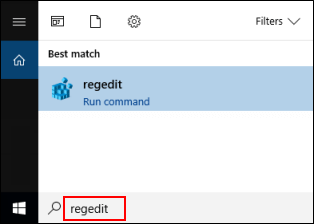
Pressione a tecla de logotipo do Windows para se concentrar na caixa Pesquisar, digite regedit e pressione Enter .
Etapa 2: Quando o Editor do Registro for aberto, prossiga para o seguinte caminho:
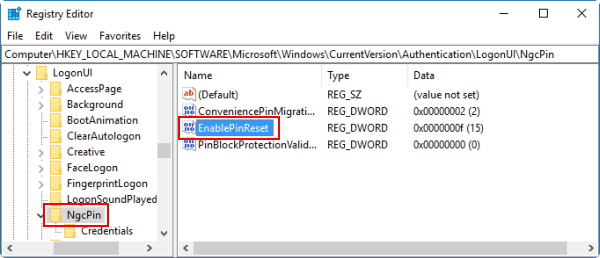
HHKEY_LOCAL_MACHINE \ SOFTWARE \ Microsoft \ Windows \ CurrentVersion \ autenticação \ LogonUI \ NgcPin
No painel direito do NgcPin , clique duas vezes em Ativar Reposição de PIN DWORD para modificá-lo.
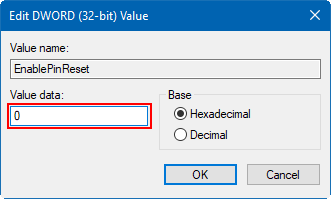
Etapa 3: para desativar a redefinição do PIN : você pode definir os dados do valor como 0 .
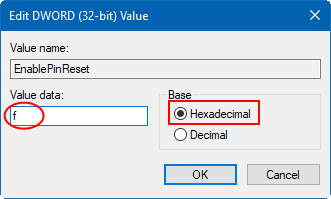
Se você quiser ativar a redefinição do PIN novamente, basta revisitar o mesmo caminho do Registro e, em seguida, selecionar Hexadecimal , digite f . Como alternativa, selecione Decimal , insira 15 nessa caixa.
Quando terminar, feche o Editor do Registro.
Como desativar o link de redefinição do PIN via Editor do Registro
Para habilitar ou desabilitar o link de redefinição do PIN, você pode modificar o valor de DWORD Habilitar PIN Redefinir na chave do Registro. Esta opção está disponível para todas as edições do Windows 10 Fall Creator Update.Etapa 1: Abra o Editor do Registro .
Pressione a tecla de logotipo do Windows para se concentrar na caixa Pesquisar, digite regedit e pressione Enter .
Etapa 2: Quando o Editor do Registro for aberto, prossiga para o seguinte caminho:
HHKEY_LOCAL_MACHINE \ SOFTWARE \ Microsoft \ Windows \ CurrentVersion \ autenticação \ LogonUI \ NgcPin
No painel direito do NgcPin , clique duas vezes em Ativar Reposição de PIN DWORD para modificá-lo.
Etapa 3: para desativar a redefinição do PIN : você pode definir os dados do valor como 0 .
Se você quiser ativar a redefinição do PIN novamente, basta revisitar o mesmo caminho do Registro e, em seguida, selecionar Hexadecimal , digite f . Como alternativa, selecione Decimal , insira 15 nessa caixa.
Quando terminar, feche o Editor do Registro.
Comentários
Postar um comentário